

Início / Tutoriais / Conta e configurações
Plano, assinatura e cobrança
O plano e a validade, os cartões e as faturas, na página Cobrança das Configurações e no menu do avatar.
Dia a diaTodos os planos
O que é
A página Cobrança, nas Configurações, é onde o titular cuida da assinatura da Vigente: vê o plano atual e até quando está pago, guarda cartões e consulta o histórico de faturas. Um resumo do plano e da validade também aparece no menu do avatar, sem abrir nada. Use este tutorial para saber o que cada bloco diz.
Antes de começar
- Entre no app com a conta do titular. A Cobrança só aparece para o titular.
- Este tutorial só mostra as telas. Nada aqui exige pagar ou digitar dados de cartão para você acompanhar.
Passo a passo
Veja o plano no menu do avatar
Clique no avatar, na base do menu da esquerda. No alto do menu aparecem o seu nome e, logo abaixo, um cartão com o nome do plano, precedido de um ponto verde, e a validade. O nome é o do plano ativo, como Enterprise. A linha de baixo diz Válido até, com a data.
O cartão do plano é só um resumo. Para ver os detalhes, abra Configurações, no mesmo menu, e depois Cobrança.
Na tela
ConfiguraçõesVálido até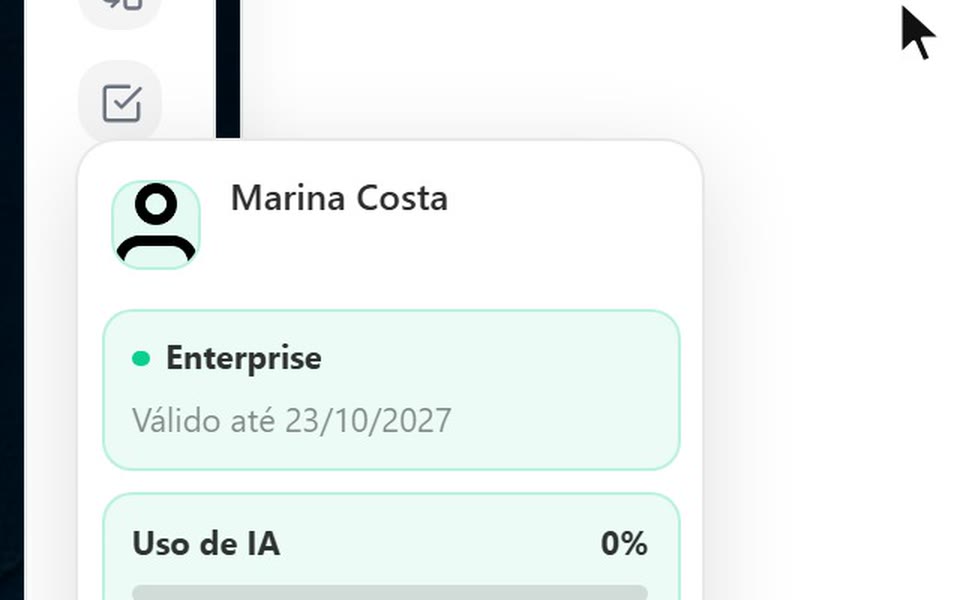
Captura do app Vigente em 23/10/2026, dados fictícios. Abra a Cobrança e leia o plano atual
Nas Configurações, em Conta Vigente, clique em Cobrança. O primeiro bloco é o plano atual. Em cima ficam o nome do plano, o período (mensal ou anual) e um selo com a situação. Abaixo, uma linha com o valor e a forma de pagamento e outra com a data que importa.
- Selo de situação: mostra como está a assinatura. Na conta do exemplo, o selo é Pago. Conforme a situação, a página traz botões a mais, que este tutorial não detalha.
- Linha do valor: o valor do período, seguido da forma de pagamento.
- Linha da data: a data que importa. No exemplo, Pago até, quando o plano foi pago de uma vez.
Na tela
CobrançaPagoTrocar plano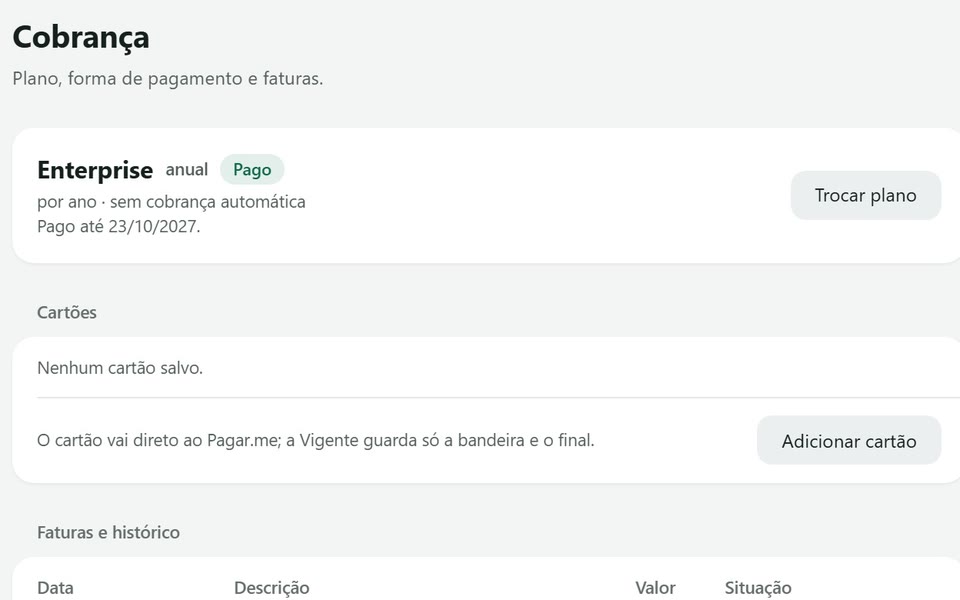
Captura do app Vigente em 23/10/2026, dados fictícios. Veja os cartões e as faturas
Role até Cartões. Cada cartão salvo aparece com a bandeira, quatro pontos e o final do número. A tela explica que o cartão vai direto ao Pagar.me e que a Vigente guarda só a bandeira e o final. Sem cartão, o bloco diz Nenhum cartão salvo. Mais abaixo, Faturas e histórico lista o que aconteceu com o plano.
- Adicionar cartão: o botão para registrar um cartão novo.
- Tabela de faturas: tem as colunas Data, Descrição, Valor e Situação. A descrição diz o fato, como o primeiro pagamento do plano ou um pagamento recusado, e a situação traz um selo como Pago, Recusado, Encerrado ou Teste.
- Ver mais: aparece quando há mais registros do que os dez primeiros e carrega os seguintes.
Sem registros, a tabela diz Nada registrado ainda. A nota fiscal se pede ao suporte, como a própria página diz.
Na tela
CartõesAdicionar cartãoFaturas e históricoNada registrado aindaVer mais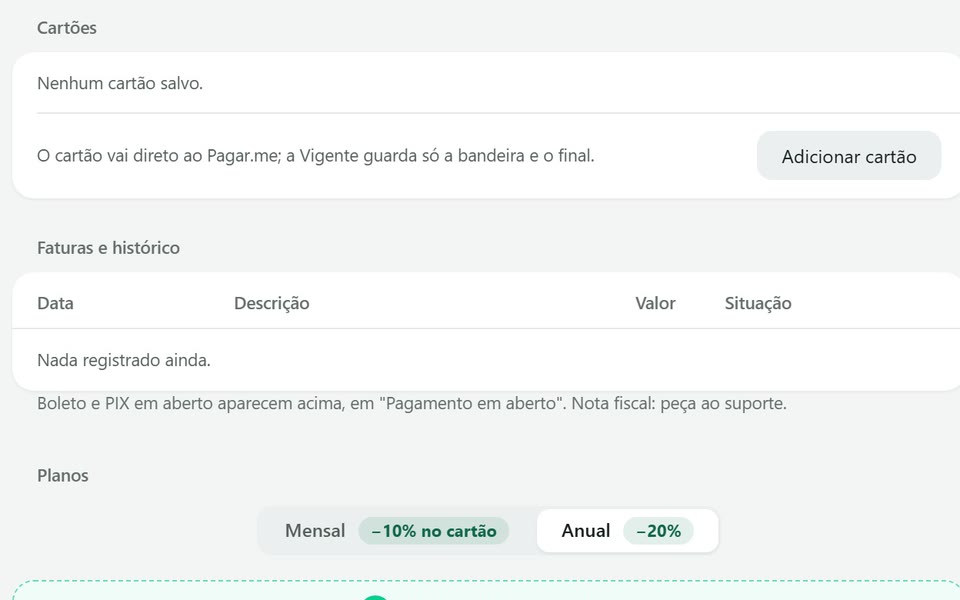
Captura do app Vigente em 23/10/2026, dados fictícios.
Atenção
- A Cobrança só aparece para o titular da conta.
- O valor que vale é o da fatura e do plano na tela. Os valores e descontos mudam, por isso este tutorial não os cita. Em dúvida sobre uma cobrança, fale com o suporte.
- Conforme a situação da conta, a Cobrança mostra também blocos como Pagamento em aberto e Adicionais. Este tutorial não os detalha: em dúvida, fale com o suporte.
Se aparecer esta mensagem
| Mensagem na tela | O que fazer |
|---|---|
| Não foi possível carregar a cobrança. Tente de novo. | Clique em Tentar de novo, no próprio aviso. Se continuar, recarregue a página. |
| O Pagar.me não respondeu agora: forma de pagamento e cartões podem estar incompletos. | É uma falha do serviço de pagamento, e não da sua conta. Aguarde um pouco e abra a Cobrança de novo. |
| Não foi possível salvar o cartão. Confira os dados ou use outro cartão. | O cartão não foi guardado. Confira os números e a validade, ou tente outro cartão. |
Siga os passos no app com a sua conta.