

Início / Tutoriais / Conta e configurações
Sua conta e a privacidade
Foto, nome, registro profissional, senha e fuso em Conta, e em Privacidade os links ativos, a localização e a leitura automática.
BásicoTodos os planos
O que é
Duas páginas das Configurações cuidam de você como pessoa. Conta guarda o seu cadastro: foto, nome, telefone, CPF ou CNPJ, profissão e registro profissional, senha e fuso horário. Privacidade mostra o que você está compartilhando com outras pessoas e deixa você ligar ou desligar a leitura automática de documentos. Use este tutorial para deixar o cadastro completo e para conferir o que está aberto a terceiros.
Antes de começar
- Entre no app com a sua conta.
- As Configurações abrem pelo menu do avatar, na base do menu da esquerda, em Configurações. O atalho Ctrl e vírgula também abre.
- Conta e Privacidade ficam no grupo Você, no menu das Configurações. Elas valem para a sua pessoa, e não para a conta inteira.
Passo a passo
Abra a Conta e confira o perfil
Nas Configurações, clique em Conta. A página diz que cada campo salva sozinho quando você sai dele: ao terminar de digitar, clique fora ou aperte Enter e aguarde o Salvo ao lado do campo. Em Perfil ficam os dados do cadastro.
- Foto: JPG ou PNG, que aparece no menu e para a equipe. Trocar abre o seletor de arquivos. Remover só aparece quando já existe uma foto. Sem foto, o app mostra as suas iniciais.
- Nome: o seu nome no cadastro. Edite e saia do campo.
- E-mail: é o seu login e não pode ser editado aqui. Para trocar, fale com o suporte.
- Telefone: com DDD. Fora do Brasil, comece com + e o código do país.
- CPF ou CNPJ: vai nas notas e na cobrança. Depois de preenchido, o campo trava, e para trocar é preciso falar com o suporte.
Confira o CPF ou CNPJ antes de sair do campo: depois de salvo ele trava. Se o app mostrar Tentar de novo no lugar dos campos, a conta não carregou. Clique no botão.
Na tela
ConfiguraçõesContaPerfilFotoNomeE-mailTelefoneCPF ou CNPJ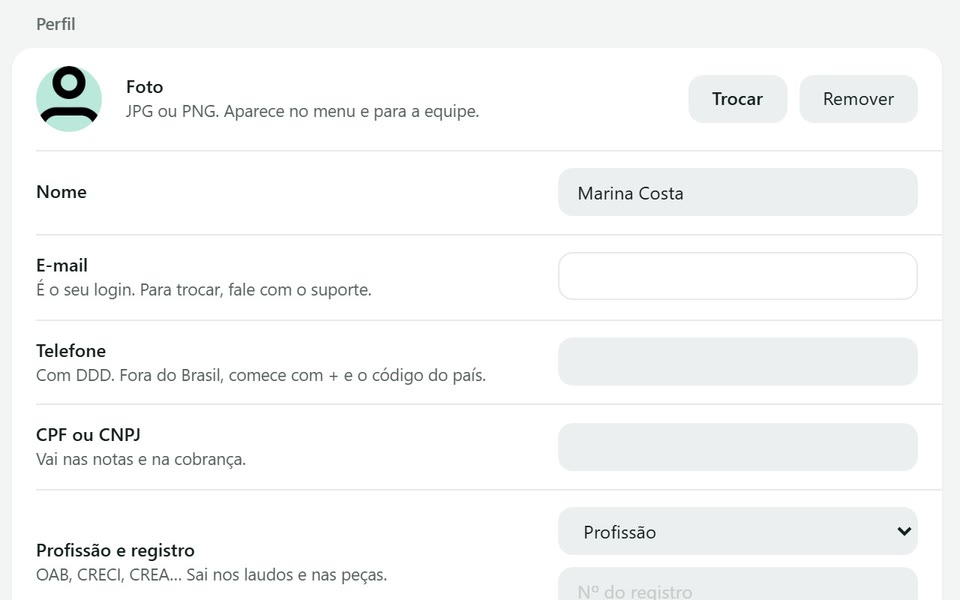
Captura do app Vigente em 23/10/2026, dados fictícios. Informe a profissão e o registro
Ainda em Perfil, ache a linha Profissão e registro. O texto da tela diz: OAB, CRECI, CREA… Sai nos laudos e nas peças. Escolha a sua área no menu Profissão e digite o número do conselho em Nº do registro.
- Profissão: um menu com as áreas AGRONEGÓCIO, CORRETOR/IMOBILIÁRIA, GOVERNAMENTAL, JURÍDICO, MEIO AMBIENTE, ORGANIZAÇÕES NÃO GOVERNAMENTAIS e OUTRA. Ao escolher OUTRA, aparece o campo Qual profissão? para você escrever.
- Nº do registro: o número do seu conselho, como OAB, CRECI ou CREA. Salva quando você sai do campo.
Revise esse número com atenção, porque a tela avisa que ele sai nos laudos e nas peças.
Na tela
Profissão e registroProfissãoNº do registroQual profissão?Troque a senha, o fuso e saia
Role a página Conta até o fim. Cada bloco tem uma função.
- Senha: Trocar senha abre a tela de login da Vigente, onde você define a nova senha, e depois volta para as Configurações.
- Idioma: mostra Português (Brasil), que hoje é a única opção da lista.
- Fuso horário: o horário usado nos prazos do CRM e nos e-mails. O padrão é Brasília (GO, DF, Sul, Sudeste). Há também Cuiabá (MT), Campo Grande (MS), Manaus (AM) e outras regiões do país. A mudança grava na hora.
- Sair desta conta: o botão Sair encerra a sessão neste computador. Os seus dados continuam na conta.
Se mudar de estado ou trabalhar em outro fuso, ajuste o Fuso horário para os horários baterem com o seu relógio.
Na tela
SenhaTrocar senhaIdiomaFuso horárioSair desta contaSair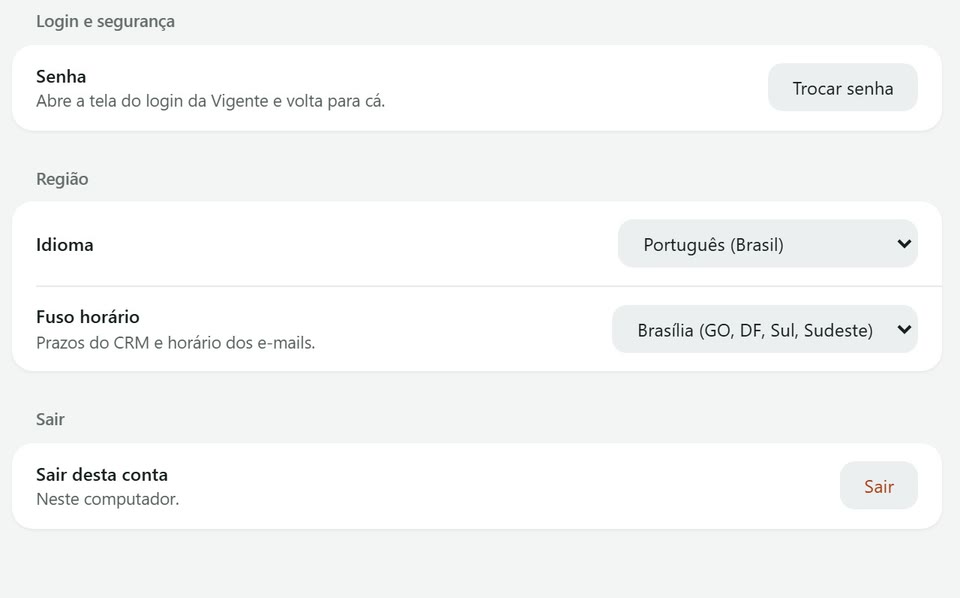
Captura do app Vigente em 23/10/2026, dados fictícios. Veja o que você está compartilhando
No menu das Configurações, clique em Privacidade. A página tem blocos. O primeiro, Compartilhamentos ativos, lista os links de Análise e de DIR que você compartilhou e que ainda valem. Sem links, a página diz Nenhum link ativo.
- Ver todos: abre Meus compartilhamentos, onde ficam também os links revogados e os que já expiraram.
O bloco Localização mostra quem vê a sua posição. Sem nenhum envio ativo, ele diz Você não está compartilhando a sua localização, e a linha explica que ninguém vê sem você ligar.
Na tela
PrivacidadeCompartilhamentos ativosNenhum link ativoVer todosLocalização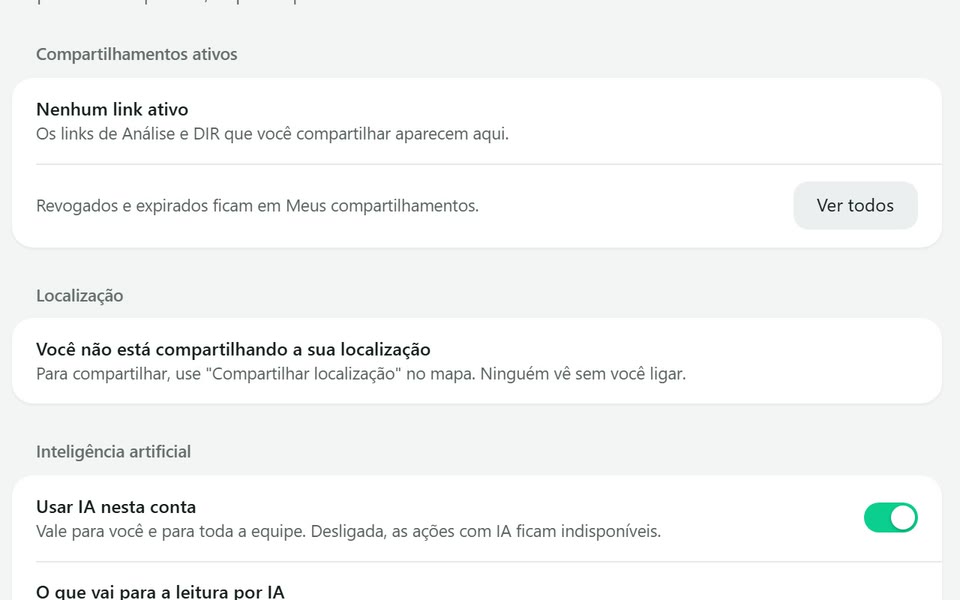
Captura do app Vigente em 23/10/2026, dados fictícios. Controle a leitura automática
Mais abaixo em Privacidade, a seção seguinte à Localização trata da leitura automática de documentos. Um interruptor liga ou desliga esse recurso na conta inteira. A tela diz que ele vale para você e para toda a equipe e que, desligado, as ações com leitura automática ficam indisponíveis. Só o titular da conta pode mudar. Para as outras pessoas, o interruptor fica travado e a tela diz: Quem decide é o titular da conta.
- Documentos do Hub e do cadastro: matrícula, CAR e SIMCAR: o arquivo é lido para preencher os campos.
- Conferência de documentos: os documentos que você escolhe são lidos para apontar divergências entre eles.
- Conversa com os documentos: os dados lidos e as suas perguntas.
A tela informa que o conteúdo vai ao provedor só para essa leitura, que não é usado para treinar modelos e que nada é enviado sem você pedir a ação. Se a política de dados da sua empresa proíbe enviar documentos a terceiros, desligue o interruptor.
Na tela
PrivacidadeDocumentos do Hub e do cadastroConferência de documentosConversa com os documentos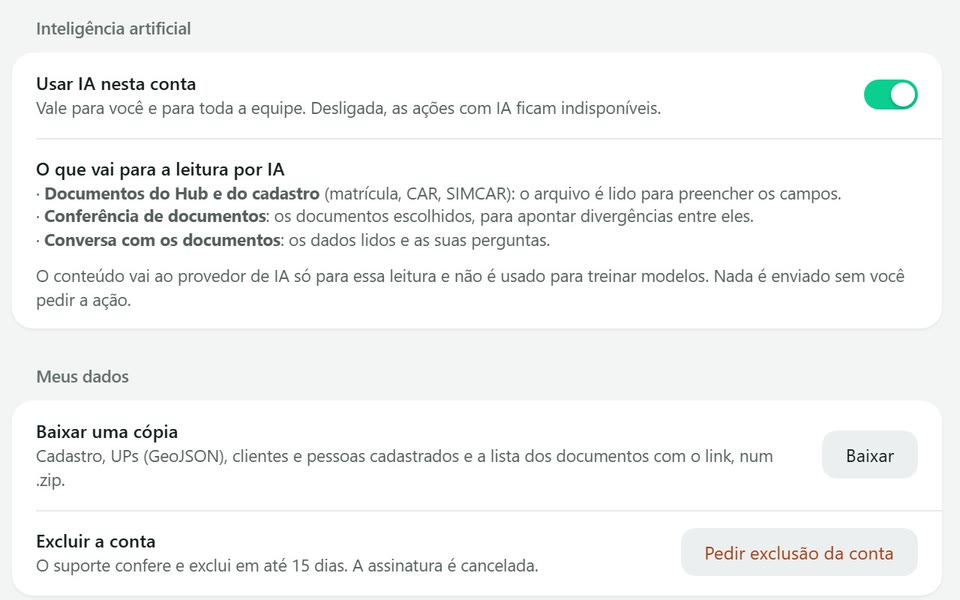
Captura do app Vigente em 23/10/2026, dados fictícios.
Atenção
- O e-mail é o seu login. Para trocar o e-mail, ou o CPF ou CNPJ já preenchido, fale com o suporte.
- Parar um compartilhamento não pede confirmação. Para voltar a compartilhar, gere um novo link.
- O texto sobre a leitura automática nessa página ainda passa por revisão jurídica. Em dúvida sobre como os seus documentos são tratados, fale com o suporte antes de decidir.
- Enviar a localização ao vivo depende do plano. Veja o tutorial Compartilhar a sua localização.
- Na página Privacidade ficam também os pedidos sobre os seus dados, como baixar uma cópia e excluir a conta. Este tutorial não os detalha: em dúvida, fale com o suporte.
Se aparecer esta mensagem
| Mensagem na tela | O que fazer |
|---|---|
| Não foi possível salvar. Tente de novo. | Aparece ao lado do campo que não gravou. Confira o dado e saia do campo de novo. |
| Não foi possível carregar a conta. | Clique em Tentar de novo. Se continuar, recarregue a página. |
| Não foi possível parar. | O link ou o envio de localização continua ativo. Clique em Parar de novo ou use Ver todos. |
Siga os passos no app com a sua conta.