

Início / Tutoriais / Conhecendo a Vigente
Consultar uma área sem CAR
Importe um KML, KMZ ou shapefile, ou digite as coordenadas dos vértices, e entenda o que a prévia da área mostra.
BásicoSem conta
Para imóvel sem CAR
Nem toda área tem CAR: pode ser uma gleba que alguém quer comprar, um arrendamento, uma área em negociação ou o desenho que o topógrafo entregou. Para esses casos, a demonstração da página inicial aceita o arquivo do cliente ou as coordenadas dos vértices. Serve a corretores, consultores, agrônomos, analistas de crédito e compradores. Sem conta, você vê onde a área fica, a área medida em hectares e o contorno sobre a imagem de satélite. O cruzamento com as camadas oficiais aparece só como convite: a lista fica borrada até você criar a conta. O arquivo é lido no seu navegador, e só o contorno da área vai para o cruzamento.
Antes de começar
- Na página inicial, desça até Agora o seu imóvel, ou clique em Importar SHP, KML ou KMZ. O painel tem três abas: Colar CAR, Importar KML/SHP e Desenhar.
- Tenha o arquivo em KML, KMZ ou shapefile compactado em .zip (com os arquivos .shp, .shx, .dbf e .prj), com até 10 MB.
- Ou anote as coordenadas dos vértices em graus decimais, como -12,5512; -55,7134.
Passo a passo
Importe o arquivo
Na página inicial, desça até Agora o seu imóvel e clique na aba Importar KML/SHP. Arraste o arquivo para o quadro ou clique em Escolher arquivo. Se houver vários polígonos, a prévia usa o maior e avisa o total e a área do maior. Pontos e linhas não são aceitos. Depois da leitura, aparece o Resultado da prévia: os dados da área e o contorno sobre a imagem de satélite.
- Polígono importado: a linha de cima do resultado traz a origem, o município e a área em hectares. A área é calculada sobre o contorno do arquivo.
- Cruzamentos: aparece com pontos e a lista borrada. As camadas oficiais sobre a área, com área, órgão e mapa de cada uma, abrem com a conta.
- KML e KMZ: são os formatos do Google Earth. O KMZ é o KML compactado.
- Shapefile em .zip: precisa dos quatro arquivos: .shp (as formas), .shx (o índice), .dbf (a tabela) e .prj. O .prj diz em que sistema de coordenadas o desenho foi feito. Sem ele, não dá para posicionar a área.
O arquivo em si não é enviado: o navegador lê o arquivo e manda só o contorno. Confira se o contorno cai sobre o imóvel certo. Se cair longe, revise o arquivo de origem.
Na tela
Importar KML/SHPEscolher arquivo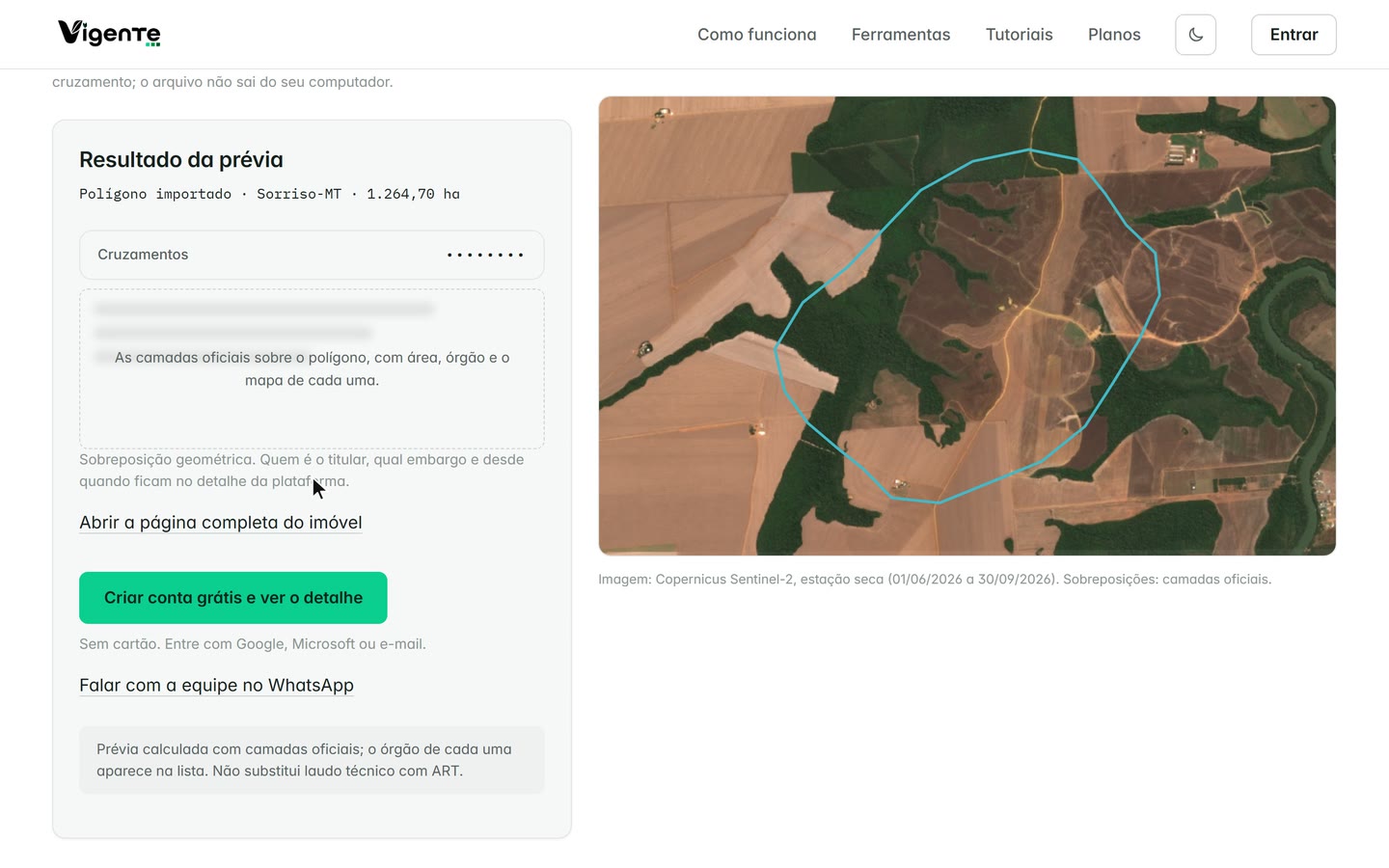
Captura do site Vigente em 21/10/2026, dados fictícios. Ou digite os vértices
Se preferir, use a aba Desenhar. Digite uma coordenada por linha, no formato -12,5512; -55,7134: latitude, ponto e vírgula e longitude, com vírgula nos decimais. O contador ao lado mostra quantos vértices o site já reconheceu. Ao terminar, clique em Fechar polígono. A prévia aparece do mesmo jeito da importação, com o contorno, o município e a área, e vale para qualquer lugar do Brasil.
- Vértice: é cada ponto de canto do perímetro. Digite na ordem em que se anda em volta da área, sem pular. Não precisa repetir o primeiro no fim.
- Desfazer último vértice: remove a última linha, útil quando você errou o último ponto.
- Limpar: apaga tudo e recomeça.
- Regras do polígono: pelo menos 3 vértices, bordas que não se cruzam e área de no mínimo 1 hectare. Se algo falhar, o site explica o que corrigir.
Borda cruzada quase sempre vem de vértices fora de ordem. Se o memorial descritivo está em UTM, converta antes para graus decimais. Os números precisam estar dentro do Brasil.
Na tela
DesenharCoordenadas dos vérticesDesfazer último vérticeFechar polígono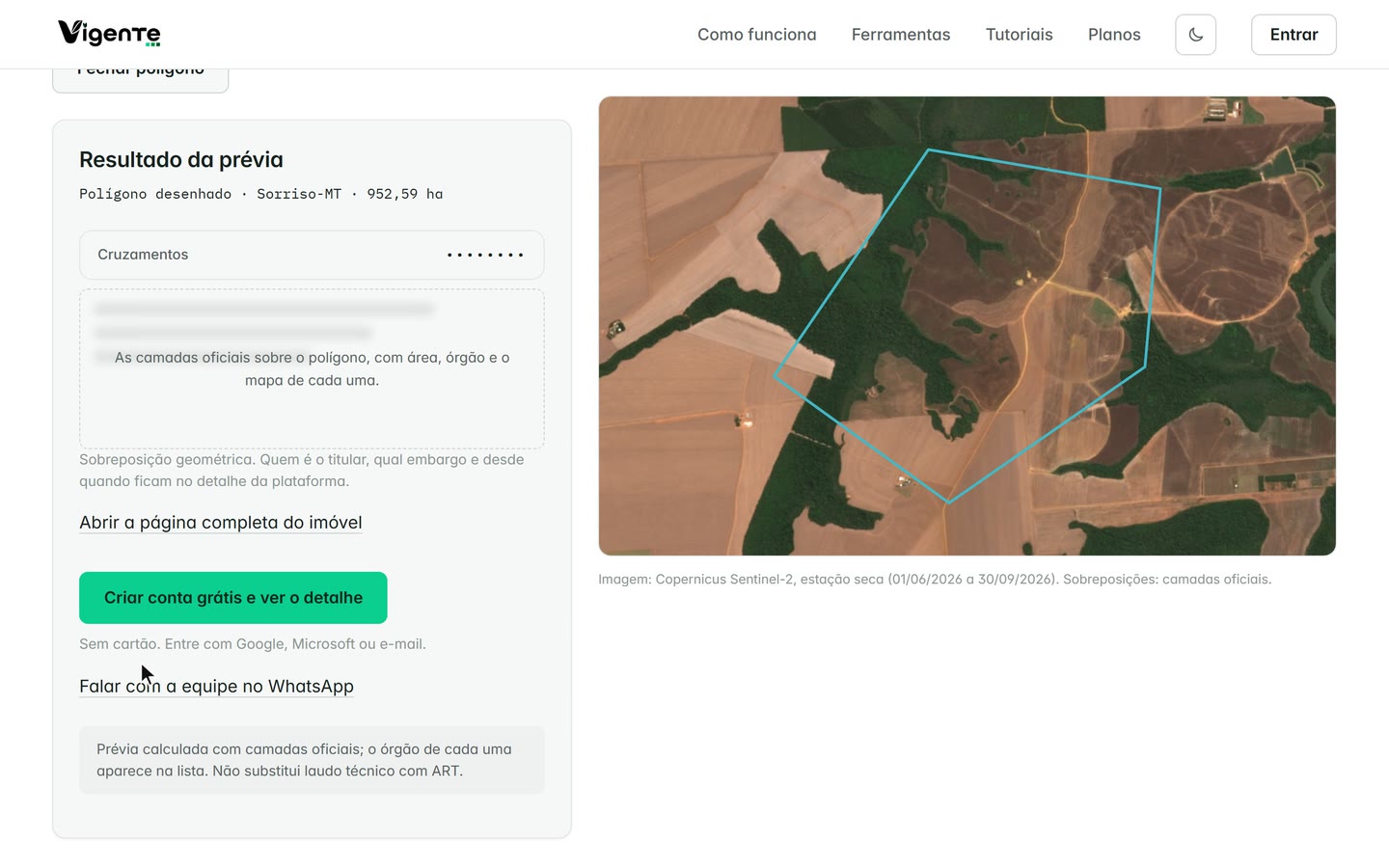
Captura do site Vigente em 21/10/2026, dados fictícios. Abra a página completa
Depois da prévia, clique em Abrir a página completa do imóvel. É a mesma página pública da consulta por CAR, adaptada a quem não tem cadastro: o título fala em Área, e não em Imóvel rural. No topo ficam o contorno e os botões para compartilhar. Abaixo, a aba Visão geral mostra só o que o polígono permite calcular. Tudo o que depende de cadastro ou de cruzamento aparece com o cadeado Entrar para ver.
- Dados da área: mostram a área medida no polígono e o município. As coordenadas do centroide, o ponto central da área, ficam no cadeado.
- Reserva Legal: bioma, Amazônia Legal e Reserva Legal exigida ficam no cadeado, com a nota de que o percentual vem do Código Florestal.
- Cruzamentos em resumo: a lista continua borrada. A aba Cruzamentos traz a imagem maior.
- Compartilhar: Copiar link, Enviar no WhatsApp e Receber esta prévia por e-mail funcionam como no imóvel com CAR. O aviso de mudança do CAR não aparece, porque não há CAR.
Para guardar a área, receber alertas e cruzar as outras camadas, crie a conta e cadastre o polígono como UP, a Unidade Produtiva da plataforma.
Na tela
Abrir a página completa do imóvel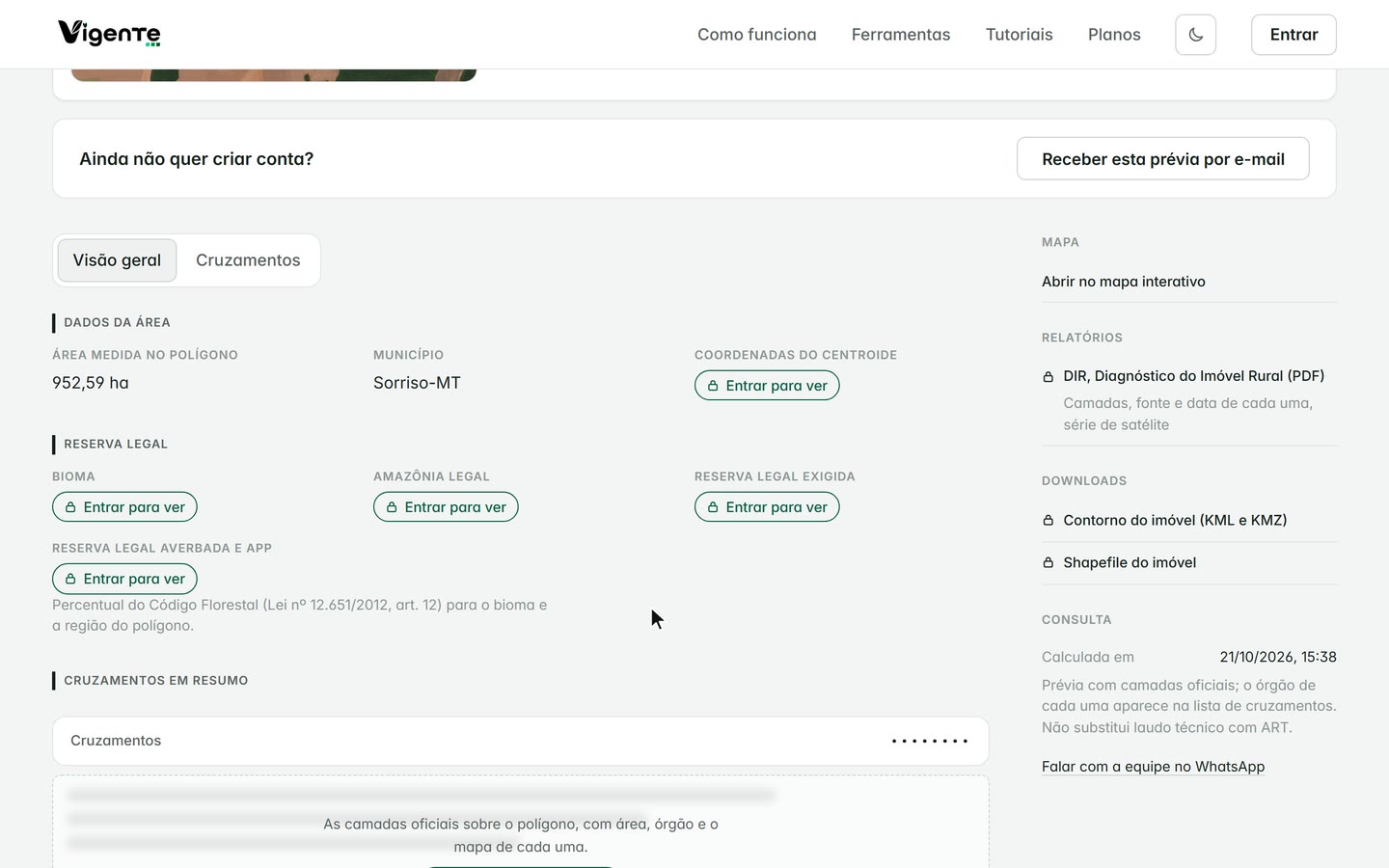
Captura do site Vigente em 21/10/2026, dados fictícios.
Atenção
- A prévia vale tanto quanto o arquivo: a posição e a área saem do contorno que você enviou. Um contorno impreciso muda a área e pode mudar o cruzamento.
- Sem CAR, não há dados de cadastro, como status ou proprietário. A prévia mede só a geometria.
- A prévia é a sobreposição geométrica com camadas oficiais e não substitui laudo técnico com ART.
- A imagem de satélite é de um período da estação seca e tem pixel de 10 metros. Ela não mostra o terreno de hoje.
Se aparecer esta mensagem
| Mensagem na tela | O que fazer |
|---|---|
| O arquivo não tem nenhum polígono. | Pontos e linhas não são cruzados. Envie um arquivo com a área desenhada como polígono. |
| O .zip não tem o arquivo .prj. | Sem o .prj não dá para saber o sistema de coordenadas. Compacte o shapefile de novo com o .prj junto. |
| O limite nesta página é 10 MB. | Envie um arquivo menor ou cadastre a área na plataforma, onde o limite é maior. |
| Marque pelo menos 3 vértices para formar um polígono. | Falta ponto ou alguma linha não foi reconhecida. Confira o formato -12,5512; -55,7134 em cada linha. |
| As bordas do polígono se cruzam. | Os vértices estão fora de ordem. Use Desfazer último vértice ou Limpar e digite de novo, seguindo o perímetro. |
| A área tem menos de 1 ha. | A demonstração cruza áreas de pelo menos 1 hectare. Confira os números ou aumente o polígono. |
Siga os passos no app com a sua conta.