

Início / Tutoriais / Localização ao vivo
Link de localização para quem não tem conta
Gere um link com o nome de quem vai receber, mande pelo WhatsApp e veja quem abriu. A pessoa vê o mapa sem criar conta.
AvançadoEnterprise
Um link, sem login
O link ao vivo deixa um cliente, um vizinho ou um motorista acompanhar onde você está sem ter conta na Vigente. Você cria o link, dá um nome a ele para lembrar de quem é, e manda pelo WhatsApp. A pessoa abre, faz um cadastro de 10 segundos e vê o seu ponto no mapa, com um botão para traçar a rota até você. Quando o prazo acaba, ou quando você encerra, o link para de funcionar.
Antes de começar
- A conta precisa ser do plano Enterprise, o mesmo de quem envia a localização.
- Libere a localização do site no navegador quando ele pedir. O link só mostra algo enquanto a sua posição estiver saindo, com a Vigente aberta no navegador.
- Combine com a pessoa antes: ela vai informar nome e WhatsApp ou e-mail para abrir.
Passo a passo
Abra Compartilhar localização e veja Para quem é de fora
Na barra do mapa, clique nos três pontos (···) e em Compartilhar localização. No popup, o bloco Para quem é de fora explica: um link sem login, para um cliente ou parceiro. A pessoa faz um cadastro rápido e vê onde você está até o prazo acabar. Clique em Criar link. Esse bloco é independente da lista de pessoas acima dele: você não precisa escolher ninguém na busca para criar um link. Quando você tem pessoas e links ao mesmo tempo, a faixa AO VIVO resume os dois, por exemplo 2 pessoas e 1 link de fora, e Parar tudo desliga tudo de uma vez.
Na tela
Compartilhar localizaçãoPara quem é de foraCriar link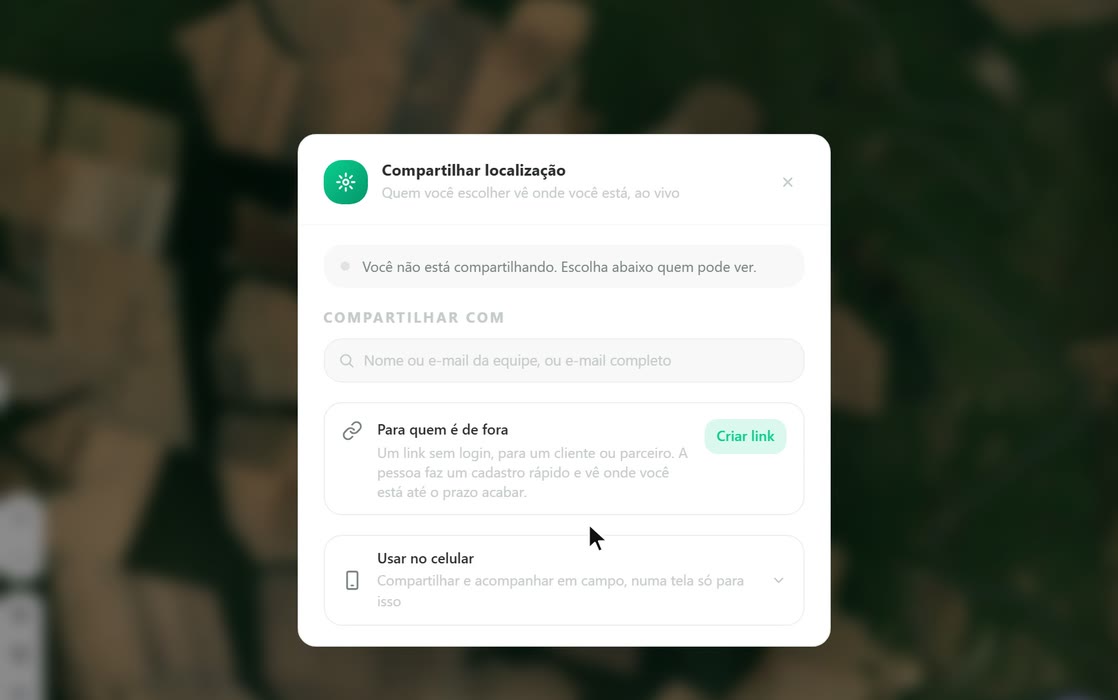
Captura do app Vigente em 23/10/2026, dados fictícios. Imagem de satélite do mapa: Esri World Imagery. Dê o nome de quem vai receber e crie o link
O bloco abre um formulário. No campo Para quem? (ex.: João, cliente), escreva o nome de quem vai receber. Esse nome é só seu: ele identifica o link na sua lista e a pessoa não o vê. Escolha o prazo e clique em Criar link. O link nasce ligado e o topo do popup passa a dizer AO VIVO · compartilhando com 1 link de fora.
- 1 hora: o link acaba em uma hora.
- Até o fim do dia: acaba no fim do dia de hoje. Perto da meia-noite, vale uma hora.
- 24 horas: acaba daqui a 24 horas.
- WhatsApp: abre o WhatsApp com a mensagem Acompanhe minha localização ao vivo, o prazo e o link. Você escolhe o contato.
- Copiar: copia só o link. O app confirma com Link copiado.
- Encerrar link: desliga este link na hora.
Logo depois de criado, o link aparece em destaque com o texto Link criado. Envie para a pessoa e a linha Ninguém abriu ainda. Sem nome, ele aparece como Link sem nome.
Na tela
Para quem? (ex.: João, cliente)1 horaAté o fim do dia24 horasCriar linkLink criado. Envie para a pessoa:WhatsAppCopiarEncerrar link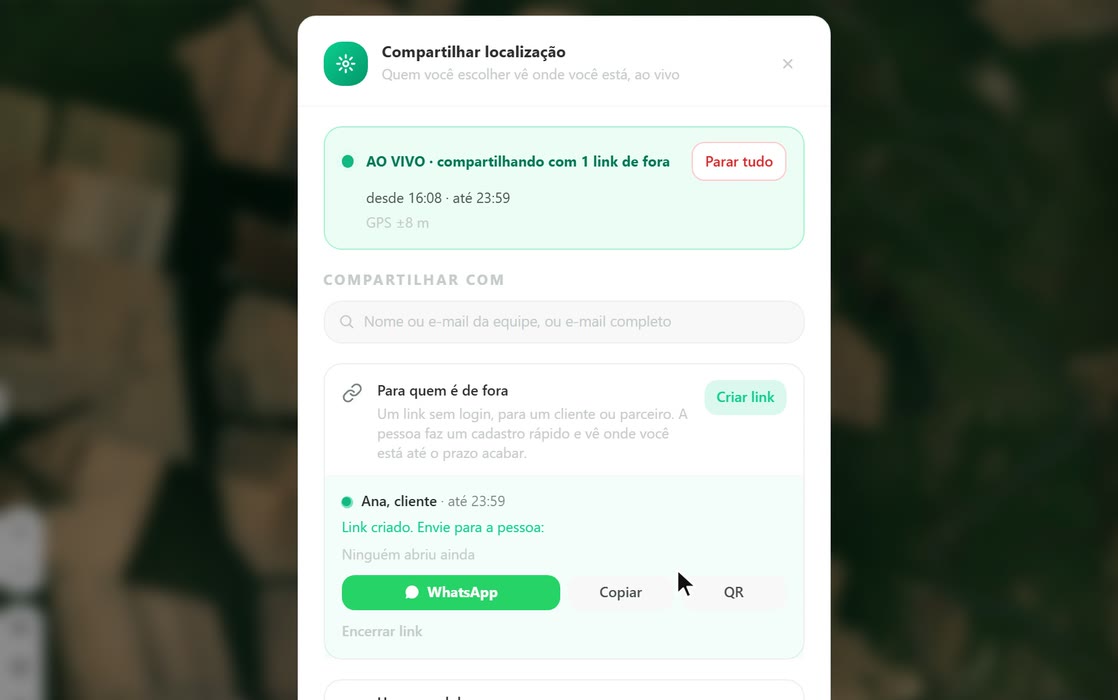
Captura do app Vigente em 23/10/2026, dados fictícios. Imagem de satélite do mapa: Esri World Imagery. O que a pessoa vê ao abrir o link
O link abre a página pública /#/ao-vivo/ seguida de um código longo, sem pedir login. No alto, a faixa AO VIVO com o prazo e o título com o seu nome: Marina Costa está compartilhando a localização com você. Abaixo, o cadastro de 10 segundos. É preciso preencher o nome e o WhatsApp ou o e-mail e marcar o aceite. A segunda caixa, Quero conhecer a Vigente, é opcional. Depois, Ver a localização.
- Seu nome: aparece para você na lista de quem abriu o link.
- WhatsApp (com DDD): o contato da pessoa. Pode ficar em branco se ela informar o e-mail.
- E-mail: se preferir, no lugar do WhatsApp.
- Concordo em informar estes dados: o aceite. Sem marcar, a página avisa: Marque o aceite para ver a localização.
Você vê só o nome de quem abriu. O contato fica com a Vigente, como a própria página explica, conforme a LGPD. Se a pessoa não preencher o nome, aparece Informe o seu nome; sem WhatsApp nem e-mail, Informe o WhatsApp ou o e-mail.
Na tela
Seu nomeWhatsApp (com DDD)E-mailVer a localização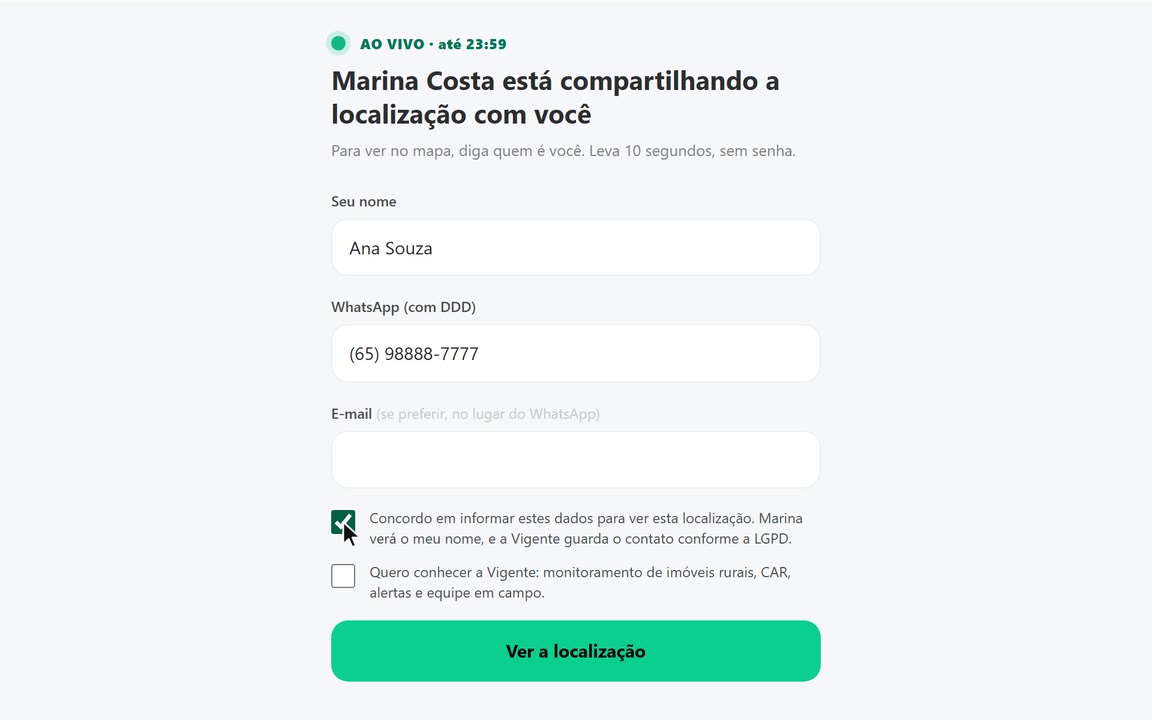
Captura do app Vigente em 23/10/2026, dados fictícios. O mapa da pessoa: ponto e Rota
Depois do cadastro, a pessoa vê o mapa de satélite com o seu ponto, marcado com a sua inicial, e um cartão embaixo com o seu nome, a hora da última posição e o prazo, como atualizado há 6 s · até 23:59. A posição se atualiza sozinha a cada 5 segundos. O botão Rota abre Como chegar, com Google Maps e Waze, e leva até o ponto onde você está. Se a pessoa arrastar o mapa, aparece Centralizar em Marina para voltar ao seu ponto.
Se a sua posição parar de chegar, o cartão diz sem sinal e o ponto fica mais claro. Antes da primeira posição, a página mostra Aguardando a primeira posição de Marina. Se a pessoa abrir o mesmo link no mesmo navegador de novo, vai direto ao mapa, sem refazer o cadastro. A página pública não tem botão Cheguei: esse botão é só para destinos entre contas.
Na tela
RotaComo chegarGoogle MapsWazeCentralizar em Marina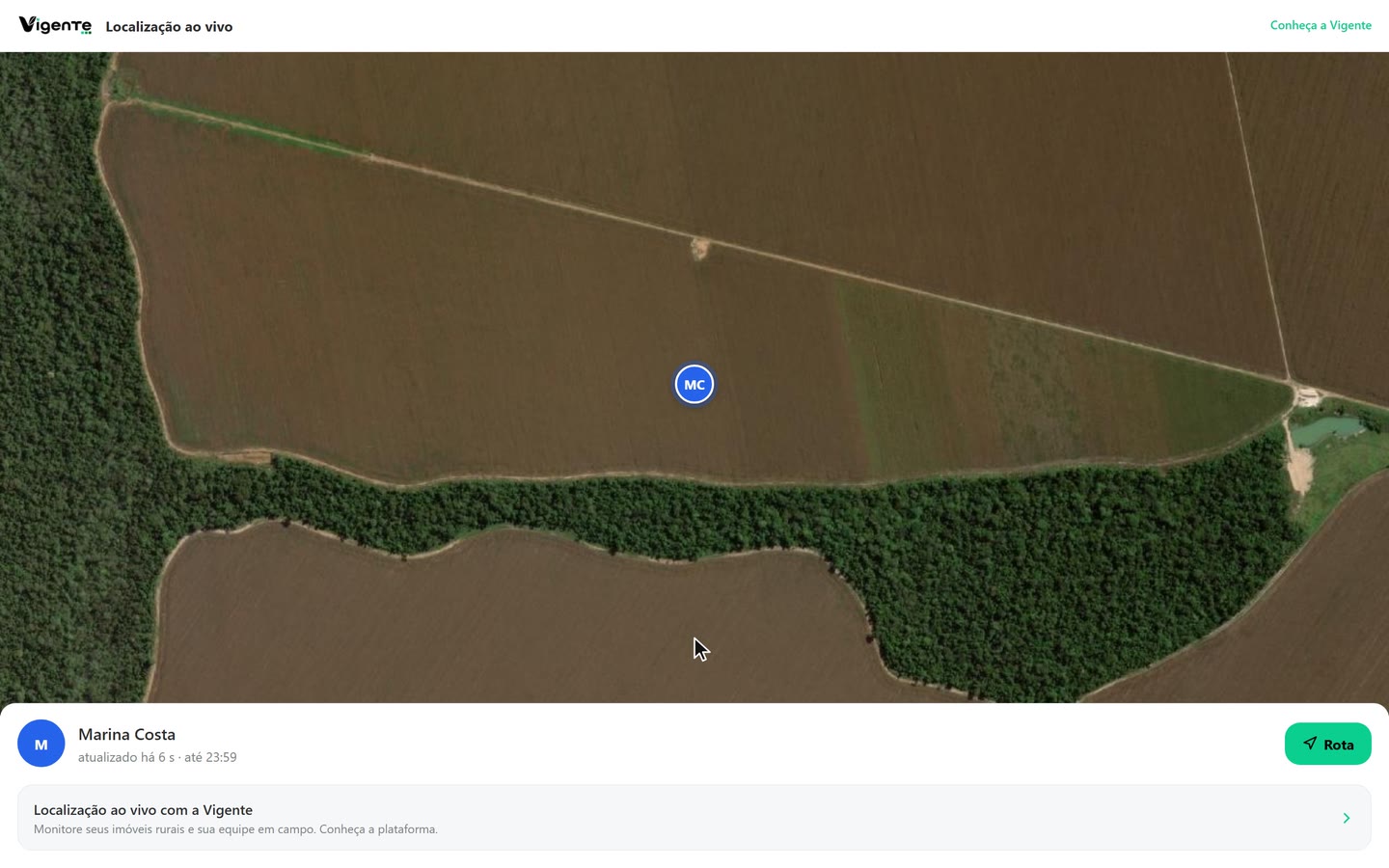
Captura do app Vigente em 23/10/2026, dados fictícios. Imagem de satélite do mapa: Esri World Imagery. Veja quem abriu e encerre o link
De volta ao seu popup, o link mostra quem abriu: Ana Souza · vendo agora enquanto a página estiver aberta, ou o tempo desde a última visita. Para encerrar, clique em Encerrar link. O app confirma: Link encerrado. Quem tinha o link não vê mais. Quem estiver com o mapa aberto passa a ver a mensagem Este compartilhamento terminou. Parar tudo, na faixa AO VIVO, encerra os links e também o compartilhamento com as pessoas da plataforma.
O prazo acaba sozinho: passado o limite, o link também termina. Cada link aceita até 50 pessoas diferentes.
Na tela
Encerrar linkParar tudoEste compartilhamento terminou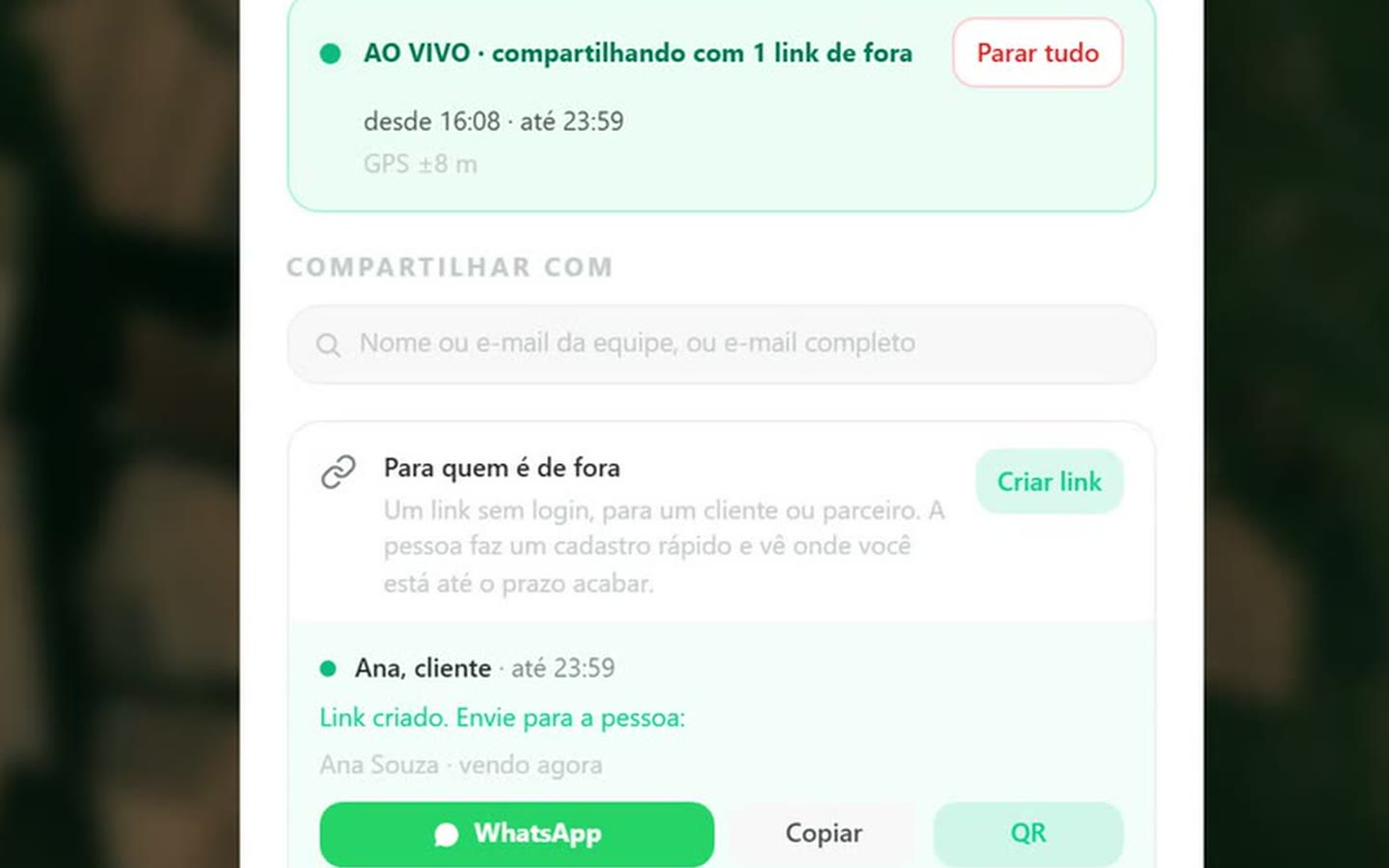
Captura do app Vigente em 23/10/2026, dados fictícios. Imagem de satélite do mapa: Esri World Imagery.
Atenção
- Quem tem o link e faz o cadastro vê a sua posição até o prazo acabar. Mande só para quem você quer que acompanhe e encerre o link quando não precisar mais.
- O link só mostra algo enquanto a Vigente está aberta no seu navegador, com a localização liberada. Fechar a aba interrompe o envio e a página da pessoa passa a mostrar sem sinal.
- Cada link vale para até 50 pessoas. Passando disso, o app responde: Este link já foi aberto por muitas pessoas.
Se aparecer esta mensagem
| Mensagem na tela | O que fazer |
|---|---|
| Informe o seu nome. | A pessoa precisa preencher o campo Seu nome. |
| Informe o WhatsApp ou o e-mail. | A pessoa precisa preencher um dos dois contatos. |
| Marque o aceite para ver a localização. | A pessoa precisa marcar a caixa de aceite antes de continuar. |
| Este compartilhamento terminou | O prazo acabou ou você encerrou o link. Crie um link novo se precisar. |
| Link não encontrado | O link veio incompleto ou não existe. Peça um novo para quem enviou. |
| Link encerrado. Quem tinha o link não vê mais. | Confirmação de que o link foi desligado. |
| Não foi possível criar o link agora. | Tente de novo em instantes. |
Siga os passos no app com a sua conta.